
Jak podłączyć smartfona do drukarki HP? Instrukcja dla Androida i iPhone’a
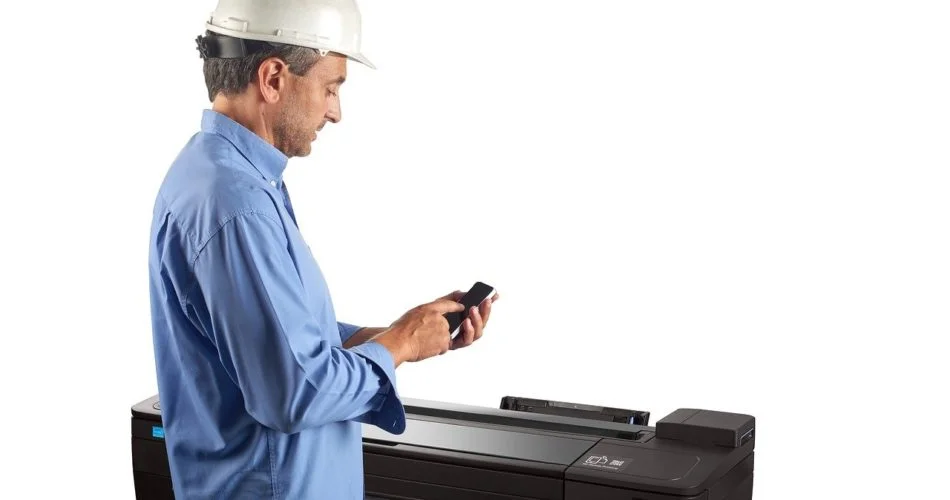
Jak podłączyć smartfona do drukarki HP? Instrukcja dla Androida i iPhone’a
Chcesz wydrukować dokument, etykietę, bilet, zdjęcie albo skan bezpośrednio z telefonu? Drukarki HP można połączyć ze smartfonem na kilka sposobów: przez domowe Wi‑Fi, aplikację HP, AirPrint na iPhonie, Mopria lub HP Print Service Plugin na Androidzie oraz Wi‑Fi Direct, gdy nie masz routera. W tym poradniku pokazujemy, jak to zrobić krok po kroku, jak rozwiązać najczęstsze problemy i kiedy domowa drukarka wystarczy, a kiedy lepiej zamówić profesjonalny wydruk zdjęć.
Spis treści
- Szybka odpowiedź: jak podłączyć telefon do HP?
- Przed podłączeniem: 5 rzeczy do sprawdzenia
- Metoda 1: HP app / HP Smart
- Metoda 2: iPhone i AirPrint
- Metoda 3: Android, Mopria i HP Print Service Plugin
- Metoda 4: Wi‑Fi Direct bez routera
- Jak drukować zdjęcia z telefonu na drukarce HP?
- Dlaczego domowy wydruk zdjęć wygląda inaczej niż lab?
- Najczęstsze problemy i rozwiązania
- Kiedy warto zamówić profesjonalny druk zdjęć?
- FAQ – smartfon i drukarka HP
Szybka odpowiedź: jak podłączyć telefon do drukarki HP?
Najprostszy scenariusz jest taki: telefon i drukarka HP muszą być w tej samej sieci Wi‑Fi. Następnie wybierasz zdjęcie lub dokument w telefonie, klikasz „Udostępnij” albo „Drukuj”, wybierasz drukarkę HP i zatwierdzasz wydruk.
Telefon + Wi‑Fi
Najwygodniejsza metoda w domu i biurze. Telefon oraz drukarka muszą być podłączone do tej samej sieci.
iPhone
Jeśli drukarka obsługuje AirPrint, często nie musisz instalować sterowników. Wystarczy użyć opcji „Drukuj”.
Android
Użyj systemowej funkcji drukowania, Mopria albo HP Print Service Plugin. W wielu telefonach działa to bez skomplikowanej konfiguracji.
Uwaga nazewnicza: HP rozwija swoje aplikacje i nazwy mogą się różnić w zależności od kraju, systemu i wersji. Możesz spotkać nazwę HP app, HP Smart lub aplikację HP do drukarek. Zasada działania jest podobna: aplikacja wykrywa drukarkę, pomaga ją skonfigurować i umożliwia druk oraz skanowanie.
Przed podłączeniem: 5 rzeczy do sprawdzenia
Wiele problemów z drukowaniem z telefonu wynika z drobiazgów: drukarka jest w innej sieci, telefon korzysta z danych komórkowych, router rozdziela sieć 2,4 GHz i 5 GHz albo drukarka nie jest jeszcze skonfigurowana.
- sprawdź, czy drukarka HP jest włączona,
- upewnij się, że ma papier i tusz lub toner,
- podłącz telefon i drukarkę do tej samej sieci Wi‑Fi,
- wyłącz VPN, jeśli telefon nie widzi drukarki,
- zaktualizuj aplikację HP lub usługę drukowania na telefonie.
Najczęstsza przyczyna problemu: telefon jest w jednej sieci, a drukarka w innej. Dotyczy to szczególnie domów z kilkoma routerami, siecią gościnną albo wzmacniaczami Wi‑Fi.
Metoda 1: podłączenie przez HP app / HP Smart
Aplikacja HP to najwygodniejszy sposób konfiguracji nowej drukarki lub ponownego połączenia jej z Wi‑Fi. Pozwala dodać drukarkę, drukować dokumenty i zdjęcia, skanować oraz sprawdzać podstawowy stan urządzenia.
Zainstaluj aplikację HP
Pobierz oficjalną aplikację HP dla iOS lub Androida. Upewnij się, że instalujesz aplikację od HP, a nie przypadkową aplikację o podobnej nazwie.
Włącz drukarkę i Wi‑Fi
Drukarka powinna być włączona i gotowa do konfiguracji. W niektórych modelach trzeba przytrzymać przycisk Wi‑Fi lub wejść w ustawienia sieci na panelu drukarki.
Dodaj drukarkę w aplikacji
W aplikacji wybierz opcję dodania drukarki. Telefon powinien wykryć urządzenie w pobliżu lub poprosić o wybranie sieci Wi‑Fi.
Połącz drukarkę z siecią
Wpisz hasło do domowej sieci Wi‑Fi. Po poprawnym połączeniu drukarka powinna pojawić się w aplikacji i systemowym oknie drukowania.
Wydrukuj stronę testową
Wydruk testowy pozwala sprawdzić, czy połączenie działa i czy tusz lub toner są w porządku.
Jeśli drukarka jest nowa, aplikacja HP zwykle jest najbezpieczniejszą drogą pierwszej konfiguracji. Jeśli drukarka była już skonfigurowana, często wystarczy użyć systemowej funkcji „Drukuj”.
Metoda 2: iPhone i AirPrint
AirPrint to wbudowana w iPhone’a i iPada funkcja drukowania bez instalowania klasycznych sterowników. Wiele drukarek HP ją obsługuje. Jeśli telefon i drukarka są w tej samej sieci Wi‑Fi, często możesz drukować bez dodatkowej konfiguracji.
Otwórz zdjęcie lub dokument
Wejdź w aplikację Zdjęcia, Pliki, Safari, Mail lub inną aplikację, z której chcesz drukować.
Wybierz udostępnianie
Kliknij ikonę udostępniania, a następnie poszukaj opcji „Drukuj”.
Wybierz drukarkę HP
iPhone powinien pokazać dostępne drukarki AirPrint w tej samej sieci. Wybierz właściwy model HP.
Ustaw liczbę kopii i wydrukuj
Ustaw podstawowe opcje i zatwierdź druk. Zakres dostępnych ustawień zależy od drukarki i aplikacji.
Jeśli iPhone nie widzi drukarki, sprawdź, czy oba urządzenia są w tej samej sieci Wi‑Fi, czy drukarka obsługuje AirPrint oraz czy nie korzystasz z sieci gościnnej lub VPN.
Metoda 3: Android, Mopria i HP Print Service Plugin
Android ma systemowe funkcje drukowania, ale w zależności od telefonu i wersji systemu mogą działać przez różne usługi. Najczęściej spotkasz Mopria Print Service, HP Print Service Plugin albo wbudowaną usługę drukowania producenta telefonu.
Zainstaluj lub włącz usługę drukowania
W ustawieniach Androida znajdź sekcję „Drukowanie” albo „Połączenia → Drukowanie”. Włącz usługę Mopria lub HP Print Service Plugin, jeśli jest dostępna.
Połącz telefon i drukarkę z tą samą siecią
Najłatwiej drukować, gdy oba urządzenia są podłączone do jednego routera Wi‑Fi.
Otwórz zdjęcie lub dokument
Wybierz plik w galerii, Google Photos, Plikach, Dysku Google albo innej aplikacji.
Wybierz opcję Drukuj
W menu udostępniania lub ustawień aplikacji wybierz „Drukuj”, a następnie drukarkę HP.
Na Androidzie nazwy ustawień mogą się różnić w zależności od producenta telefonu. Jeśli nie widzisz opcji drukowania, użyj aplikacji HP lub zainstaluj usługę drukowania HP/Mopria.
Metoda 4: Wi‑Fi Direct bez routera
Wi‑Fi Direct pozwala połączyć telefon bezpośrednio z drukarką HP bez korzystania z domowego routera. Przydaje się w biurze tymczasowym, na wyjeździe, w miejscu bez Wi‑Fi albo wtedy, gdy nie możesz podłączyć drukarki do sieci.
Włącz Wi‑Fi Direct w drukarce
W wielu modelach HP można to zrobić przyciskiem Wi‑Fi Direct albo z poziomu panelu ustawień sieci.
Znajdź nazwę i hasło sieci drukarki
Drukarka może wydrukować stronę informacyjną z nazwą sieci i hasłem Wi‑Fi Direct.
Połącz telefon z siecią drukarki
W ustawieniach Wi‑Fi telefonu wybierz sieć drukarki HP i wpisz hasło.
Wydrukuj plik
Otwórz dokument lub zdjęcie i wybierz drukarkę HP w systemowym oknie drukowania lub aplikacji HP.
Podczas połączenia z Wi‑Fi Direct telefon może nie mieć internetu, bo jest połączony z siecią drukarki, a nie z routerem. To normalne.
Jak drukować zdjęcia z telefonu na drukarce HP?
Drukowanie zdjęć z telefonu na domowej drukarce HP jest wygodne, ale wymaga odpowiednich ustawień i papieru. W przeciwnym razie zdjęcie może wyjść zbyt ciemne, z paskami, z innymi kolorami niż na ekranie albo na zwykłym papierze biurowym.
- użyj papieru fotograficznego, nie zwykłego papieru biurowego,
- w ustawieniach wybierz typ papieru zgodny z tym, którego używasz,
- wybierz wysoką jakość druku,
- sprawdź, czy zdjęcie nie jest pobrane z komunikatora,
- nie drukuj zrzutów ekranu, jeśli zależy Ci na jakości,
- poczekaj, aż wydruk wyschnie, zanim dotkniesz powierzchni zdjęcia.
Ważne: ekran telefonu świeci, a papier odbija światło. Dlatego zdjęcie na wydruku może wydawać się ciemniejsze niż na ekranie. To normalna różnica między obrazem cyfrowym a fizycznym wydrukiem.
Dlaczego domowy wydruk zdjęć wygląda inaczej niż wydruk z labu?
Domowa drukarka HP jest bardzo dobra do dokumentów, szkolnych materiałów, etykiet, prostych grafik i okazjonalnych zdjęć. Jednak profesjonalny wydruk fotograficzny to inny proces: kalibracja, właściwy papier, profil kolorystyczny, stabilne atramenty, kontrola pliku i dobrany materiał.
| Cecha | Druk domowy HP | Profesjonalny wydruk fotograficzny |
|---|---|---|
| Wygoda | bardzo wysoka, od razu w domu | wymaga zamówienia, ale daje stabilniejszy efekt |
| Papier | zależny od papieru użytkownika | dobrany papier foto, mat, silk, satin, canvas |
| Kolory | mogą się różnić zależnie od ustawień | kontrolowany proces i profilowanie |
| Trwałość | zależna od tuszu i papieru | materiały dobrane do archiwizacji i ekspozycji |
| Duże formaty | ograniczone | odbitki, plakaty, fotoobrazy, większe formaty |
Najlepsze podejście: domowa drukarka HP do szybkich dokumentów i prostych odbitek, profesjonalny lab do zdjęć rodzinnych, prezentów, albumów, fotoobrazów i wydruków, które mają przetrwać lata.
Najczęstsze problemy i rozwiązania
| Problem | Możliwa przyczyna | Rozwiązanie |
|---|---|---|
| Telefon nie widzi drukarki HP | inna sieć Wi‑Fi, VPN, sieć gościnna | Podłącz oba urządzenia do tej samej sieci, wyłącz VPN, zrestartuj drukarkę i telefon. |
| Drukarka jest offline | utrata połączenia z routerem | Uruchom ponownie drukarkę, router i sprawdź ustawienia Wi‑Fi. |
| Zdjęcie drukuje się za ciemne | różnica ekran–papier, automatyka aplikacji | Rozjaśnij zdjęcie delikatnie, użyj papieru foto i odpowiedniego profilu ustawień. |
| Kolory są inne niż na telefonie | ekran telefonu jest mocno nasycony, papier i tusz mają ograniczenia | Nie oceniaj koloru wyłącznie po ekranie. Przy ważnych zdjęciach wybierz wydruk labowy. |
| Wydruk ma paski | zapchane dysze, niski poziom tuszu | Wykonaj czyszczenie głowicy i test dysz z menu drukarki. |
| Nie da się drukować z Androida | brak usługi drukowania | Włącz Mopria lub HP Print Service Plugin albo użyj aplikacji HP. |
Kiedy warto zamówić profesjonalny druk zdjęć?
Domowa drukarka jest wygodna, ale są sytuacje, w których warto postawić na profesjonalny druk: kiedy zdjęcie ma być prezentem, pamiątką rodzinną, elementem albumu albo obrazem na ścianę.
Odbitki rodzinne
Lepszy papier, stabilniejsze kolory i formaty dopasowane do albumów oraz ramek.
Fotoobrazy
Zdjęcie z telefonu lub aparatu możesz zamienić w obraz na płótnie gotowy do powieszenia.
Prezenty ze zdjęć
Zdjęcia dzieci, ślubne, rodzinne i wakacyjne w formie odbitek lub fotoobrazu są osobistym prezentem.
Jak przygotować zdjęcie przed drukiem?
Niezależnie od tego, czy drukujesz w domu na HP, czy zamawiasz odbitki online, jakość pliku ma kluczowe znaczenie.
- używaj oryginalnego zdjęcia z telefonu,
- nie drukuj zrzutów ekranu,
- nie pobieraj zdjęć z Messengera jako wersji do druku,
- sprawdź ostrość twarzy i ważnych detali,
- delikatnie rozjaśnij zdjęcia, które są zbyt ciemne,
- przed większym formatem sprawdź rozdzielczość w kalkulatorze DPI.
Przydatne poradniki: jak wydrukować zdjęcia ze smartfona, jak sprawdzić jakość zdjęcia do druku oraz jak przesyłać zdjęcia bez utraty jakości.
Chcesz wydrukować ważne zdjęcia z telefonu?
Drukarka HP świetnie sprawdzi się do szybkich domowych wydruków. Jeśli jednak zdjęcia mają trafić do albumu, ramki albo na ścianę, wybierz profesjonalne odbitki lub fotoobraz.
FAQ – smartfon i drukarka HP
Jak podłączyć telefon do drukarki HP?
Najprościej podłączyć telefon i drukarkę HP do tej samej sieci Wi‑Fi, a następnie użyć opcji „Drukuj” w telefonie albo aplikacji HP.
Czy iPhone może drukować na drukarce HP bez aplikacji?
Tak, jeśli drukarka HP obsługuje AirPrint i jest w tej samej sieci Wi‑Fi. Wtedy można użyć systemowej opcji „Drukuj”.
Jak drukować z Androida na HP?
Możesz użyć aplikacji HP, Mopria Print Service, HP Print Service Plugin albo systemowej funkcji drukowania, jeśli telefon i drukarka są w tej samej sieci.
Czy można drukować na HP bez Wi‑Fi?
W wielu modelach można użyć Wi‑Fi Direct, czyli bezpośredniego połączenia telefonu z drukarką bez routera.
Dlaczego telefon nie widzi drukarki HP?
Najczęściej telefon i drukarka są w różnych sieciach, działa VPN, drukarka jest offline albo nie ma włączonej usługi drukowania. Sprawdź Wi‑Fi, zrestartuj urządzenia i upewnij się, że drukarka obsługuje wybraną metodę.
Czy domowa drukarka HP nadaje się do zdjęć?
Nadaje się do prostych domowych odbitek, jeśli używasz papieru fotograficznego i dobrych ustawień. Do albumów, prezentów, fotoobrazów i ważnych zdjęć lepiej wybrać profesjonalny wydruk fotograficzny.
Czy zdjęcie z telefonu można wydrukować jako fotoobraz?
Tak, jeśli plik ma odpowiednią jakość i rozdzielczość. Przed dużym formatem warto sprawdzić zdjęcie w kalkulatorze DPI.