
RAW w telefonie – jak robić dobre zdjęcia smartfonem i przygotować je do druku?

RAW w telefonie – jak robić dobre zdjęcia smartfonem i przygotować je do druku?
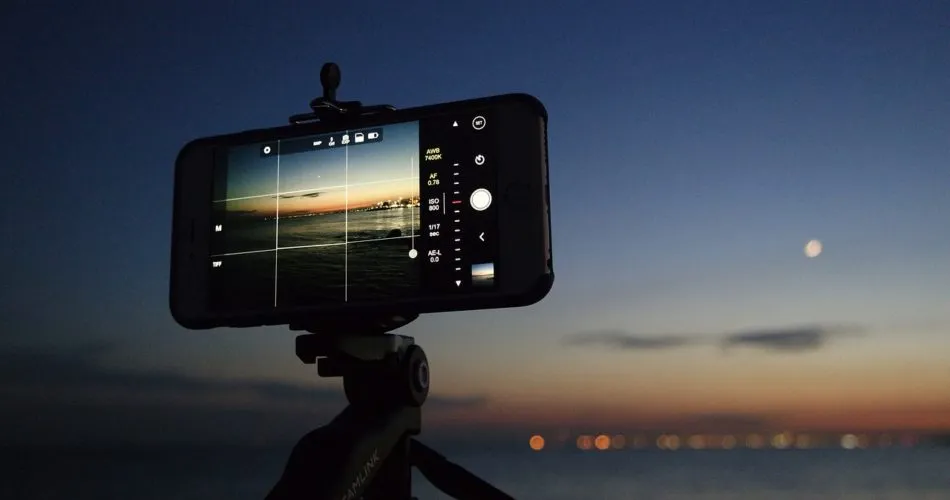
Nowoczesny smartfon potrafi zrobić zdjęcie, które nadaje się nie tylko na Instagram, ale także na odbitkę, plakat albo fotoobraz na płótnie. Kluczem jest nie tylko aparat, ale sposób zapisu pliku. Format RAW w telefonie, najczęściej jako DNG, daje większą kontrolę nad światłem, kolorem i detalami. W tym poradniku wyjaśniamy, kiedy warto fotografować w RAW, jak ustawić telefon, jak obrabiać zdjęcia i jak przygotować je do druku bez utraty jakości.
Spis treści
- Co to jest RAW w telefonie?
- Kiedy warto robić zdjęcia RAW smartfonem?
- Kiedy RAW w telefonie nie ma sensu?
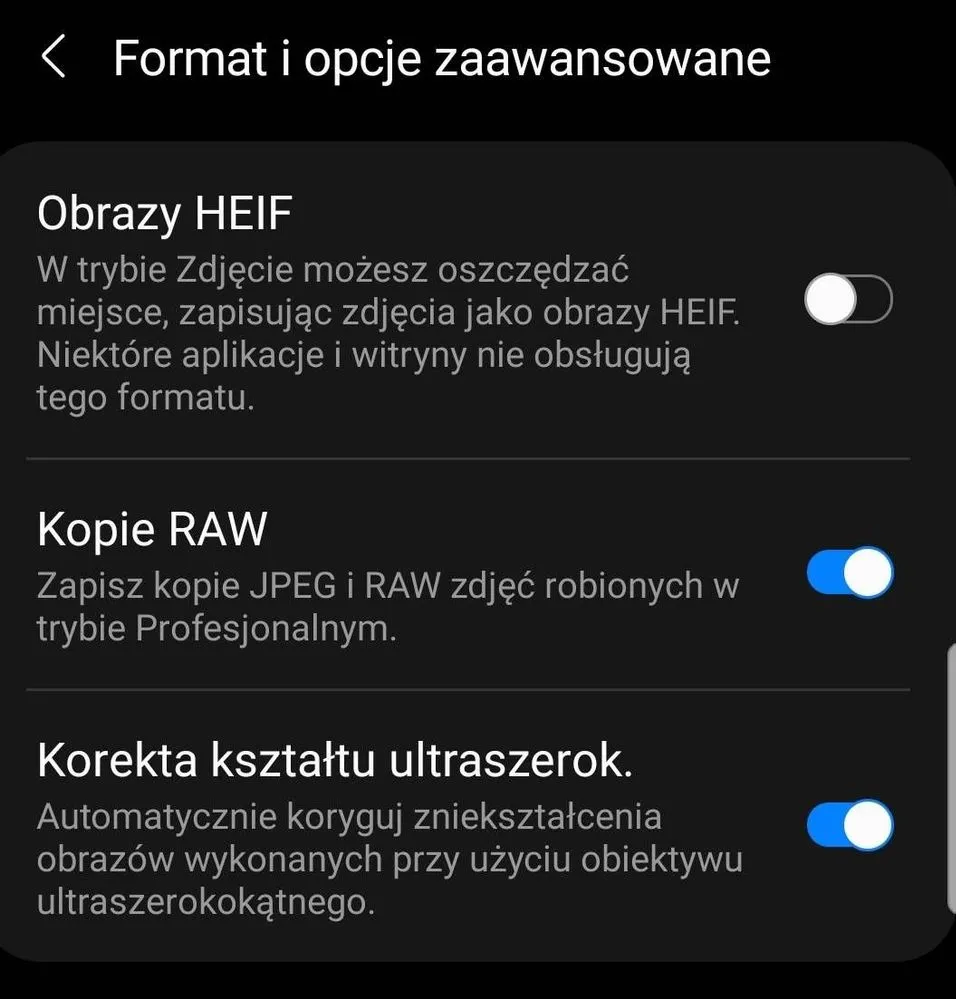
- Jak włączyć RAW w telefonie?
- JPEG/HEIC vs RAW – różnice w praktyce
- Jak robić lepsze zdjęcia smartfonem?
- Jak edytować RAW z telefonu?
- Jak przygotować RAW z telefonu do druku?
- Najczęstsze błędy
- FAQ – RAW w telefonie
Co to jest RAW w telefonie?
RAW to surowy zapis danych z matrycy aparatu. W telefonach najczęściej spotkasz go jako plik DNG, czyli uniwersalny format RAW opracowany przez Adobe. W przeciwieństwie do JPG lub HEIC, RAW nie jest gotowym, mocno przetworzonym zdjęciem. To materiał do obróbki.
Telefon w trybie automatycznym robi zdjęcie, a następnie sam decyduje o kontraście, kolorach, wyostrzeniu, redukcji szumu i kompresji. W RAW dostajesz więcej informacji, ale to Ty decydujesz, jak zdjęcie ma wyglądać.
Najprościej: JPG/HEIC to gotowe zdjęcie z telefonu. RAW/DNG to cyfrowy negatyw, który trzeba wywołać w aplikacji do edycji.
Kiedy warto robić zdjęcia RAW smartfonem?
RAW w telefonie ma największy sens wtedy, gdy scena jest trudna, a zdjęcie jest dla Ciebie ważne. Nie trzeba używać RAW do każdego kadru. Warto go włączyć wtedy, gdy chcesz mieć większą kontrolę nad finalnym efektem.
Zachody słońca
RAW pozwala lepiej odzyskać szczegóły w niebie i cieniach. To ważne, jeśli chcesz później wydrukować krajobraz.
Nocne miasto
Przy światłach, neonach i ciemnych ulicach RAW daje większą kontrolę nad jasnymi punktami i szumem.
Portrety
Możesz lepiej dopracować odcień skóry, balans bieli i kontrast, zanim przygotujesz zdjęcie do odbitki lub fotoobrazu.
- fotografujesz ważne rodzinne momenty,
- planujesz duży wydruk lub fotoobraz,
- robisz zdjęcie w trudnym świetle,
- chcesz później obrabiać zdjęcie w Lightroomie lub podobnej aplikacji,
- zależy Ci na zachowaniu szczegółów w jasnych i ciemnych partiach.
Kiedy RAW w telefonie nie ma sensu?
RAW nie zawsze jest najlepszym wyborem. Pliki są większe, wymagają obróbki i nie zawsze wyglądają dobrze od razu po zrobieniu. Do codziennych zdjęć, notatek, szybkiego wysyłania i social mediów JPG lub HEIC będą wygodniejsze.
RAW nie poprawia automatycznie zdjęcia. Jeśli kadr jest poruszony, źle skadrowany albo nieostry, RAW nie naprawi wszystkiego. Daje większe możliwości, ale nadal wymaga dobrego zdjęcia wejściowego.
- nie używaj RAW do każdego przypadkowego zdjęcia, jeśli nie chcesz go edytować,
- nie fotografuj w RAW, jeśli kończy Ci się pamięć w telefonie,
- nie wysyłaj RAW bezpośrednio rodzinie, która chce zwykły podgląd,
- nie traktuj RAW jako zamiennika ostrości i dobrego światła.
Jak włączyć RAW w telefonie?
Możliwość zapisu RAW zależy od modelu telefonu i aplikacji aparatu. W wielu smartfonach tryb RAW znajdziesz w trybie Pro, Expert RAW, profesjonalnym albo w zewnętrznych aplikacjach.
iPhone
W modelach obsługujących Apple ProRAW włącz format w ustawieniach aparatu. Następnie w aplikacji Aparat możesz aktywować RAW/ProRAW dla wybranych zdjęć.
Samsung
W wielu modelach znajdziesz tryb Pro w aplikacji aparatu lub aplikację Expert RAW. Pliki zapisywane są zwykle jako DNG.
Google Pixel i inne Androidy
W zależności od modelu RAW można włączyć w ustawieniach aparatu lub w aplikacjach takich jak Lightroom Mobile, Open Camera czy inne aplikacje fotograficzne.
Jeśli telefon nie ma natywnego RAW, sprawdź aplikację fotograficzną obsługującą zapis DNG. Pamiętaj jednak, że jakość zależy również od aparatu, obiektywu i oprogramowania telefonu.
JPEG/HEIC vs RAW – różnice w praktyce
RAW daje większą swobodę edycji, ale JPG i HEIC są wygodniejsze. Najlepszy wybór zależy od celu zdjęcia.
| Cecha | JPG / HEIC | RAW / DNG |
|---|---|---|
| Gotowość do użycia | Gotowe od razu | Wymaga obróbki |
| Rozmiar pliku | Mniejszy | Duży |
| Edycja świateł i cieni | Ograniczona | Znacznie większa |
| Kolory i balans bieli | Częściowo „ustalone” przez telefon | Łatwiejsze do zmiany po zrobieniu zdjęcia |
| Do social mediów | Bardzo wygodne | Za ciężkie i niepotrzebne bez obróbki |
| Do druku | Dobre, jeśli plik jest wysokiej jakości | Świetne jako źródło do przygotowania finalnego JPG/TIFF |
Jeśli chcesz szerzej porównać formaty, zobacz też: JPEG czy RAW – który format zdjęć wybrać?
Jak robić lepsze zdjęcia smartfonem?
Format RAW pomaga, ale podstawy fotografii nadal są najważniejsze. Dobry kadr, stabilna ręka i świadome światło znaczą więcej niż samo przełączenie formatu.
Wyczyść obiektyw
Tłusta smuga na obiektywie to najczęstsza przyczyna „mglistego” zdjęcia. Przetrzyj obiektyw przed ważnym kadrem.
Używaj dobrego światła
Najlepsze światło jest miękkie: poranek, późne popołudnie, cień, okno. Ostre południowe słońce jest trudniejsze.
Nie kadruj zbyt ciasno
Jeśli planujesz wydruk na płótnie, zostaw trochę przestrzeni przy krawędziach. Boki obrazu mogą być zawijane na blejtram.
- dotknij ekranu w miejscu, gdzie ma być ostrość,
- obniż ekspozycję, jeśli niebo lub białe ubrania są przepalone,
- unikaj zoomu cyfrowego, jeśli zależy Ci na druku,
- rób kilka ujęć tej samej sceny,
- sprawdzaj ostrość twarzy w powiększeniu, nie tylko w miniaturze.
Jak edytować RAW z telefonu?
Plik RAW z telefonu najlepiej edytować w aplikacji, która obsługuje DNG i pozwala kontrolować podstawowe parametry. Popularnym wyborem jest Lightroom Mobile, ale możesz używać także innych edytorów obsługujących RAW.
Popraw ekspozycję
Ustaw jasność tak, aby zdjęcie nie było ani zbyt ciemne, ani przepalone. Szczególnie pilnuj nieba, białych ubrań i twarzy.
Odzyskaj światła i cienie
Suwaki Highlights i Shadows to jedne z największych zalet RAW. Pozwalają wydobyć szczegóły tam, gdzie JPG często już ich nie ma.
Ustaw balans bieli
Jeśli zdjęcie jest zbyt żółte, zielone lub niebieskie, RAW daje większą swobodę korekty bez niszczenia pliku.
Eksportuj gotowy plik
Po edycji zapisz zdjęcie jako JPG w wysokiej jakości lub TIFF, jeśli potrzebujesz pliku premium do dalszej pracy.
Nie przesadzaj z obróbką. Na ekranie telefonu mocne filtry mogą wyglądać efektownie, ale na wydruku skóra, niebo i cienie mogą wyglądać nienaturalnie.
Jak przygotować RAW z telefonu do druku?
RAW/DNG nie jest zwykle plikiem, który wysyła się bezpośrednio do standardowego zamówienia. Najlepiej potraktować go jako materiał źródłowy, a do druku przygotować finalny JPG lub TIFF.
Odbitki fotograficzne
Po obróbce wyeksportuj JPG w wysokiej jakości. Do formatów 10×15, 13×18 czy 15×21 nie potrzebujesz ogromnego TIFF.
Fotoobraz na płótnie
Przy większym formacie zadbaj o rozdzielczość i ostrość. Zostaw bezpieczny margines przy krawędziach kadru.
Plakat lub wydruk premium
Jeśli zdjęcie jest ważne, przygotuj plik z RAW i eksportuj w wysokiej jakości. W razie potrzeby sprawdź DPI.
Najczęstsze błędy przy RAW w telefonie
RAW w telefonie daje większą swobodę, ale łatwo też popełnić błędy, które utrudnią druk.
- robienie RAW bez zamiaru edycji,
- kasowanie oryginalnego DNG po eksporcie JPG,
- zbyt mocne rozjaśnianie cieni i tworzenie szumu,
- przesadne wyostrzanie przed drukiem,
- eksport JPG w niskiej jakości,
- wysyłanie zdjęcia przez komunikator zamiast oryginalnego pliku,
- drukowanie zbyt ciasno wykadrowanego zdjęcia na płótnie.
Najbezpieczniej: zachowaj RAW/DNG jako archiwum, a do druku przygotuj finalny JPG w wysokiej jakości.
Jak przesłać zdjęcie z telefonu bez utraty jakości?
Jeśli przygotowałeś dobre zdjęcie w RAW lub JPG, nie zniszcz go na ostatnim etapie. Komunikatory i social media mogą zmniejszyć plik. Do druku używaj oryginału.
- wgraj plik bezpośrednio do kreatora,
- użyj Google Drive, iCloud Link, WeTransfer lub kabla,
- nie wysyłaj zdjęcia jako zwykłej fotki przez Messenger,
- WhatsApp używaj jako „Dokument”, jeśli musisz,
- przed dużym formatem sprawdź jakość w kalkulatorze DPI.
Więcej znajdziesz w poradniku: jak przesyłać zdjęcia z telefonu bez utraty jakości.
Masz dobre zdjęcie z telefonu? Zamień je w wydruk
Zdjęcia z telefonu mogą świetnie wyglądać na papierze fotograficznym, plakacie lub płótnie. Najpierw przygotuj finalny JPG lub TIFF, sprawdź jakość i wybierz format.
FAQ – RAW w telefonie
Co to jest RAW w telefonie?
RAW w telefonie to surowy plik ze zdjęcia, najczęściej zapisany jako DNG. Zawiera więcej informacji niż JPG lub HEIC, ale wymaga obróbki w aplikacji fotograficznej.
Czy warto robić zdjęcia RAW smartfonem?
Warto, jeśli zdjęcie jest ważne, planujesz je edytować lub drukować w większym formacie. Do codziennych zdjęć JPG lub HEIC będą wygodniejsze.
Czy RAW z telefonu jest lepszy od JPG?
RAW daje większe możliwości edycji, ale nie zawsze wygląda lepiej od razu. JPG jest gotowy do użycia, RAW trzeba wywołać i wyeksportować.
Jak edytować RAW z telefonu?
Możesz użyć aplikacji obsługującej DNG, np. Lightroom Mobile lub innego edytora RAW. Popraw ekspozycję, światła, cienie, balans bieli i eksportuj gotowy plik jako JPG lub TIFF.
Czy można wysłać RAW bezpośrednio do druku?
RAW najlepiej traktować jako plik źródłowy. Do standardowego druku przygotuj finalny JPG w wysokiej jakości lub TIFF, jeśli potrzebujesz pliku premium.
Czy zdjęcia RAW z telefonu nadają się na fotoobraz?
Tak, jeśli zdjęcie jest ostre i ma odpowiednią rozdzielczość. Przed dużym formatem warto sprawdzić plik w kalkulatorze jakości.
Jak nie stracić jakości po obróbce RAW?
Eksportuj zdjęcie jako JPG w wysokiej jakości, nie zmniejszaj rozdzielczości i nie wysyłaj finalnego pliku przez komunikatory, które mogą go skompresować.